
Live streaming menggunakan OBS sering kali mengalami masalah patah-patah, drop frames, atau buffering, terutama jika koneksi internet tidak stabil. Salah satu penyebab utamanya adalah pengaturan bitrate yang tidak sesuai dengan kemampuan upload internet.
Pada artikel ini, kita akan membahas pengaturan bitrate OBS untuk internet tidak stabil secara lengkap dan praktis agar streaming tetap lancar tanpa harus memaksakan kualitas tinggi.
Kenapa Internet Tidak Stabil Membuat Streaming OBS Drop?
Internet tidak stabil berarti kecepatan upload naik dan turun, bukan hanya soal lambat. Dalam streaming, kondisi ini sangat berpengaruh karena OBS harus mengirim data video secara konsisten ke server.
Beberapa dampak internet tidak stabil pada OBS:
- Upload speed fluktuatif
- Terjadi packet loss
- Buffer OBS cepat penuh
- Muncul dropped frames (network) di OBS
Jika bitrate lebih tinggi dari kemampuan upload aktual, OBS akan kesulitan mengirim data dan hasilnya streaming menjadi tidak stabil.
Cara Mengetahui Koneksi Internet Anda Tidak Stabil
Cek Upload Speed Secara Konsisten
Jangan hanya melakukan speed test satu kali. Lakukan 3–5 kali di waktu berbeda dan perhatikan apakah upload sering turun drastis atau tidak konsisten.
Melihat Statistik Network di OBS
Buka OBS lalu masuk ke menu View → Stats.
Perhatikan bagian Dropped Frames (Network). Jika angkanya terus bertambah, itu tanda koneksi atau bitrate bermasalah.
Pengaturan Bitrate OBS untuk Internet Tidak Stabil
Agar streaming stabil, jangan pernah menggunakan 100% dari kecepatan upload internet. Idealnya gunakan 60–70% dari upload speed.
| Upload Internet | Bitrate Aman OBS |
|---|---|
| 1 – 3 Mbps | 800 – 1200 kbps |
| 3 – 5 Mbps | 1500 – 2500 kbps |
| 5 – 10 Mbps | 2500 – 3500 kbps |
Contoh: jika upload Anda 4 Mbps, gunakan bitrate sekitar 2000 kbps agar ada ruang stabilitas.
Setting Output OBS yang Wajib Digunakan
Masuk ke Settings → Output → Streaming, lalu gunakan pengaturan berikut:
- Rate Control: CBR
- Bitrate: sesuai tabel
- Keyframe Interval: 2
- Preset Encoder: Quality atau Performance
- Profile: High
- B-Frames: 2
- Rescale Output: OFF
Resolusi dan FPS Paling Stabil untuk Internet Lemah
- 720p 30fps (paling aman dan stabil)
- 480p 30fps (opsi darurat)
- Hindari 60fps jika internet tidak stabil
Streaming stabil jauh lebih baik dibanding kualitas tinggi tapi sering patah-patah.
Fitur OBS yang Membantu Saat Internet Tidak Stabil
Dynamic Bitrate (Network Optimization)
OBS memiliki fitur dynamic bitrate yang otomatis menurunkan bitrate saat koneksi drop.
Cara mengaktifkan:
- Settings → Advanced
- Network → centang “Dynamically change bitrate”
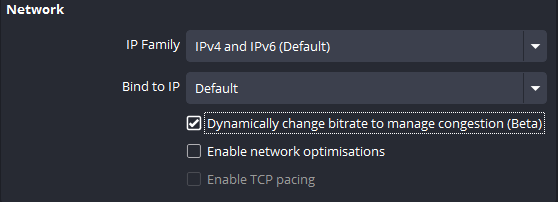
Fitur ini membantu menjaga stream tetap berjalan meskipun kualitas turun sementara.
CBR vs VBR untuk Internet Tidak Stabil
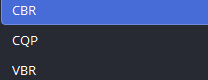
CBR lebih stabil karena bitrate tetap, sedangkan VBR cenderung berubah-ubah. Untuk koneksi tidak stabil, CBR adalah pilihan terbaik.
Kesalahan Umum Saat Mengatur Bitrate OBS
Beberapa kesalahan yang sering dilakukan streamer:
- Memaksakan bitrate terlalu tinggi
- Mengikuti setting streamer besar
- Streaming 1080p dengan upload kecil
- Menggunakan WiFi
- Tidak mengecek dropped frames
Tips Tambahan Agar Streaming Lebih Stabil
- Gunakan koneksi LAN kabel
- Tutup aplikasi yang memakai upload
- Restart modem sebelum live
- Streaming di jam sepi
Pengaturan bitrate OBS untuk internet tidak stabil adalah kunci utama agar live streaming tidak drop dan tetap nyaman ditonton. Melalui panduan yang dibahas di nginter.net, Anda dapat memahami kemampuan upload internet dan menerapkan setting OBS yang tepat untuk meningkatkan kualitas streaming secara signifikan. Jika Anda ingin mempelajari tips streaming dan teknologi lainnya, silakan jelajahi artikel-artikel menarik lain di nginter.net untuk mendapatkan panduan lengkap dan praktis.